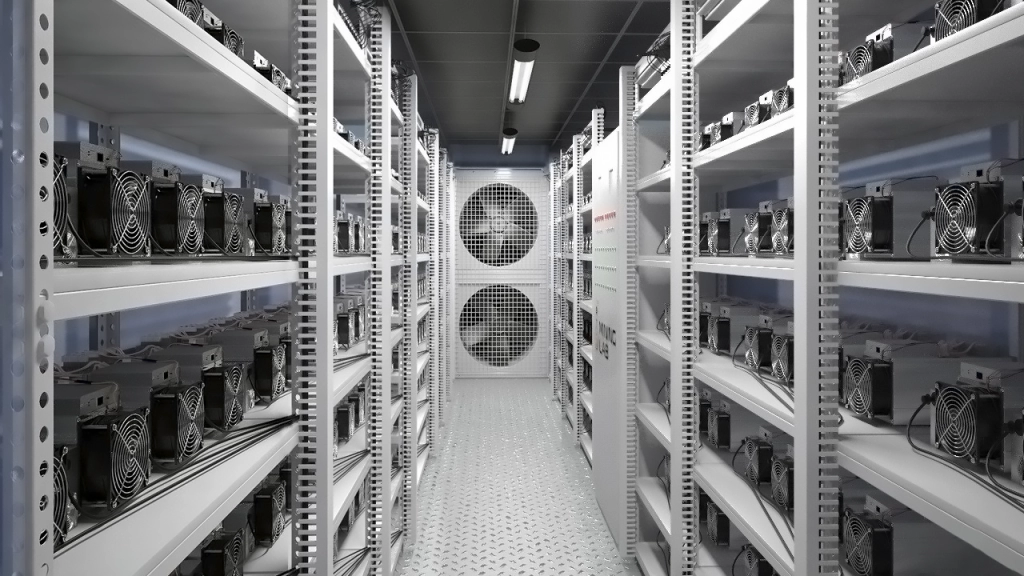
Твой компьютер вдруг начал тормозить? Кулеры воют как взлетающий боинг, а электричество уходит в никуда, хотя ты всего-то открыл браузер и пару вкладок? Поздравляю, возможно, ты не один пользуешься мощностью своего процессора или видеокарты. Пока ты сидишь в соцсетях, какой-то умник может зарабатывать крипту, используя твой железо. И самое обидное — платишь за свет и амортизацию оборудования ты, а профит уходит в кошелек злоумышленника.
Раньше считалось, что майнеры — это удел гиков, которые собирают фермы из видеокарт. Сегодня скрытый майнинг (или криптоджекинг) — это бич обычных пользователей. Вирусы-майнеры маскируются под драйвера, обновления системы, полезные софты и даже под антивирусы. Они тихо высасывают ресурсы 24/7. Если ты задался вопросом, как вычислить майнер на компьютере на Windows и вернуть свои гигагерцы обратно, эта статья — твоя инструкция к действию. Не будет воды про «посмотри диспетчер задач», мы копнем глубже.

Почему ваш ПК превратился в «ферму» и как это ощущается
Многие списывают странное поведение компьютера на «винду снова глючит» или «пора чистить от пыли». Но скрытый майнер — это особая мразь. Он не крадет пароли и не шифрует файлы (хотя бывает и такое в комплекте), его цель — остаться незамеченным как можно дольше. Чтобы добывать криптовалюту (обычно Monero или Ethereum Classic), ему нужно 100% загружать ресурсы.
Первый звоночек — это постоянная высокая загрузка. Но не простая, а с нюансами. Если ты открыл тяжелую игру или рендеришь видео — нагрузка оправдана. Если же ты сидишь в «Ворде» или просто смотришь фильм, а процессор или видеокарта загружены на 90-100% — это уже повод насторожиться. Хитрость современных джекинг-скриптов в том, что они умеют «затихать», когда ты запускаешь тяжелые приложения (чтобы ты не заметил лагов), и включаться на полную катушку в простое. Поэтому самый простой способ выявить майнер — оставить компьютер включенным на ночь с закрытыми программами, а утром глянуть в диспетчер задач. Если загрузка процессора не падает ниже 50-70% — приехали.
Но это только верхушка айсберга. Чтобы понять, как вычислить майнер на компьютере на Windows быстро, нужно научиться читать показатели системы, а не просто смотреть на процент загрузки.

Термометр и кулеры: когда железо кричит о помощи
Самый верный друг майнера — это ваш кулер. Если у вас ноутбук, вы наверняка слышите, как он начинает «выть» даже при запуске браузера. Для стационарного ПК это тоже актуально. Вентиляторы системы охлаждения начинают работать на пределе оборотов, даже если вы не играете в требовательные игры. Почему? Потому что вирус заставляет процессор или видеокарту работать в режиме 24/7.
Скачайте программу для мониторинга температур, например, HWMonitor или AIDA64 (пробная версия сойдет). Запустите её и понаблюдайте.
-
Нормальные температуры в простое для процессора: 35-45°C.
-
Если ваш Core i5 или Ryzen 5 греется до 70-80°C, когда вы просто свернули браузер, а кулеры раскручены под 100% — это классический симптом криптоджекинга.
Но тут есть нюанс. Некоторые продвинутые майнеры умеют сбрасывать нагрузку, как только ты запускаешь мониторинг (HWMonitor, Process Explorer). Они следят за запущенными процессами и если видят в списке что-то подозрительное (слово «monitor», «process», «taskmgr»), то приостанавливают свою активность. Это называется «антидебаггинг» или «антиэмуляция». Поэтому если температура падает сама собой, как только вы открываете программу для проверки — это 100% признак того, что злоумышленник умнее, чем вам кажется.
Диспетчер задач врет: учимся видеть невидимое
Стандартный диспетчер задач Windows — плохой инструмент для охоты на майнеров. Почему? Потому что майнеры научились скрывать себя. Они могут:
-
Маскироваться под системные процессы. Вместо «svchost.exe» (хост-процесс для служб) может висеть левый процесс с похожим названием, но с большим потреблением ресурсов.
-
Использовать «корневые» руткиты. Они прячут свои нити от API диспетчера задач.
Чтобы реально понять, как вычислить майнер на компьютере на Windows в таких условиях, вам понадобится тяжелая артиллерия — Process Explorer от Microsoft (Sysinternals). Эта утилита показывает гораздо больше информации.
Запускаете её от имени администратора и сортируете процессы по загрузке ЦП (CPU). Смотрите на имя процесса. Если вы видите что-то типа «svchost.exe», но он жрет 50% процессора, наведите мышку на него. Всплывающая подсказка покажет путь к файлу. Если этот svchost лежит не в папке C:WindowsSystem32, а в C:UsersВаше_имяAppDataLocalTemp или C:ProgramData — это стопроцентный троян.
Также обратите внимание на цвет строк в Process Explorer. Если процесс выделен розовым или красным — это значит, что он был запущен изолированно или подозрительно. Легитимные системные процессы такого цвета не имеют.

Веб-майнинг: когда браузер работает за троих
Отдельная категория зла — это майнинг через браузер. Вам даже не нужно устанавливать вредоносную программу. Вы просто переходите на сайт, а там скрипт (часто зашитый в рекламный баннер) начинает использовать ресурсы вашего процессора для добычи Monero. При этом процесс в диспетчере задач может называться «браузер» или «Google Chrome», и вы думаете: «Ну да, я же открыл YouTube, поэтому и нагрузка».
Но есть нюанс. Если вы закрыли все вкладки, а браузер все еще висит в фоне и грузит процессор на 30-40% — это веб-майнер. Он мог остаться активным даже после закрытия страницы-источника.
Как проверить? Откройте диспетчер задач, найдите процесс браузера, разверните его (если есть стрелочка) и посмотрите на дочерние процессы. Если среди них есть что-то с названием «GPU Process» или просто неизвестный скрипт, который не соответствует открытым вкладкам — закройте браузер полностью (через «Снять задачу»). Если нагрузка упала — дело было в веб-майнере. Решение: использовать блокировщики рекламы (AdBlock, uBlock Origin) с включенными фильтрами против криптомайнеров.
Скрытые майнеры в драйверах и софте: где прячется зверь
Самый сложный вариант — это когда вы пытаетесь вычислить майнер на компьютере на Windows, но он спрятан глубоко в системе под видом легитимного драйвера или службы. Это уже уровень «черных» майнеров, которые устанавливаются через взломанные программы, кряки, кейгены (активаторы) для игр и софта.
Сценарий такой: вы скачали «бесплатный Photoshop» или «активатор для Windows» с торрента. Запустили. Всё заработало, вы довольны. А в это время на вашем ПК установилась служба, которая запускается при старте системы и грузит железо. Такие майнеры часто прописываются в Планировщике заданий. Они создают задачи, которые запускаются каждые 10-15 минут, или только тогда, когда пользователь отошел от компьютера.
Как их найти?
-
Откройте Планировщик заданий (taskschd.msc).
-
Просмотрите все активные задачи. Ищите странные названия: наборы букв (asdjhfksjdf), названия, похожие на системные (MicrosoftWindowsUpdateTask), но с нестандартными триггерами.
-
Посмотрите, что именно запускает задача. Если она запускает файл из папки Temp или AppData — это майнер.
Ручная зачистка или тотальная переустановка?
Итак, вы нашли подозрительный процесс, вычислили его расположение. Что делать? Если вы не профессиональный админ, самый надежный способ — полная переустановка Windows с форматированием диска. Многие думают, что это слишком радикально. Но вспомните: майнеры часто оставляют «закладки» в реестре, планировщике, автозагрузке, а также могут прописываться в загрузочный сектор (MBR). Удалить обычным антивирусом такой гибридный вирус сложно.
Если переустановка не входит в ваши планы, а вы твердо решили как вычислить майнер на компьютере на Windows и уничтожить его своими руками, действуйте так:
-
Загрузитесь в Безопасном режиме (Safe Mode). В безопасном режиме большинство майнеров не запускаются, так как их службы отключены.
-
Удалите подозрительные папки (обычно в AppData, ProgramData, Temp).
-
Почистите автозагрузку через msconfig и планировщик заданий.
-
Обязательно проверьте Hosts-файл (C:WindowsSystem32driversetchosts). Иногда майнеры прописывают там перенаправления, чтобы вы не могли зайти на сайты антивирусов или скачать лечащие утилиты.
-
Используйте специализированные утилиты, например, AdwCleaner (бесплатный) или KVRT (Kaspersky Virus Removal Tool). Они лучше справляются с руткитами, чем стационарные антивирусы.